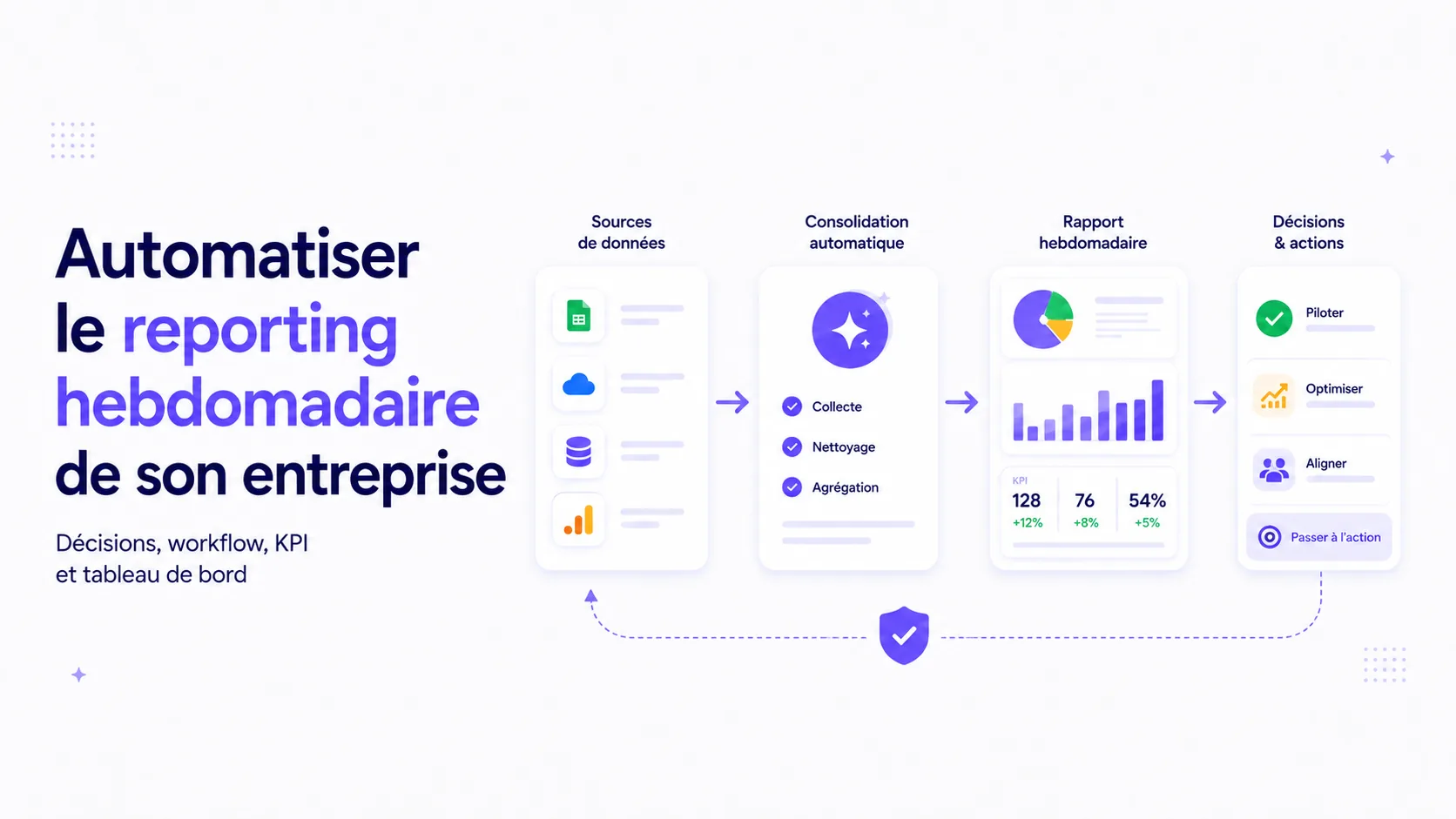
Le reporting hebdomadaire est censé aider une équipe à prendre de meilleures décisions. En pratique, il devient souvent une tâche répétitive : ouvrir plusieurs outils, exporter des données, copier des chiffres dans un tableur, mettre à jour un graphique, écrire un résumé, vérifier que rien ne manque, puis envoyer le tout sur Slack, par email ou dans Notion.
Le problème n'est pas le reporting en lui-même. Une entreprise a besoin de suivre ses ventes, ses demandes clients, ses projets, ses factures, son trafic ou ses opérations. Le vrai problème apparaît quand la production du rapport prend plus de place que son analyse.
Automatiser le reporting hebdomadaire ne veut pas dire produire un tableau de bord compliqué ou envoyer des chiffres sans contexte. L'objectif est plus simple : collecter les bonnes données, les mettre au propre, signaler les anomalies, préparer une synthèse claire et laisser l'humain valider ce qui mérite une décision.
Si vous avez déjà identifié plusieurs tâches répétitives dans votre entreprise, le reporting est souvent une excellente suite logique après l'automatisation des emails, des documents ou des relances. Le guide sur l'automatisation des tâches répétitives en entreprise explique comment repérer ces processus avant de choisir les outils.
Pourquoi le reporting hebdomadaire devient vite chronophage
Un reporting hebdomadaire paraît simple au départ. On suit quelques indicateurs, on les met dans un tableau et on partage le résultat. Mais dès que l'activité grandit, les sources se multiplient.
Les ventes sont dans un CRM. Les demandes entrantes arrivent par email ou formulaire. Les tâches sont suivies dans Notion, Trello, Asana ou ClickUp. Les chiffres financiers viennent d'un outil de facturation. Les performances marketing sont dans Google Analytics, Search Console ou une plateforme publicitaire. Les documents sont dans Drive. Le support client est dans une boîte partagée ou un outil de ticketing.
Chaque outil contient une partie de la vérité. Le reporting hebdomadaire consiste donc souvent à reconstruire une vue d'ensemble à la main.
Les frictions les plus fréquentes sont toujours les mêmes :
- les données sont dispersées entre plusieurs outils ;
- les exports ne sont pas toujours au même format ;
- les chiffres sont copiés-collés manuellement ;
- les indicateurs changent selon la personne qui prépare le rapport ;
- les anomalies sont repérées trop tard ;
- le commentaire final est écrit dans la précipitation ;
- le rapport est envoyé, mais personne ne sait vraiment quelle décision prendre.
À ce stade, l'automatisation peut faire gagner du temps, mais surtout rendre le reporting plus fiable. Un bon workflow ne remplace pas le jugement. Il évite simplement de passer deux heures à préparer les données avant de pouvoir réfléchir.
Ce qu'il faut automatiser, et ce qu'il faut garder humain
La première erreur serait de vouloir automatiser tout le reporting de bout en bout. C'est tentant, mais rarement souhaitable.
Un rapport utile ne se limite pas à une liste de chiffres. Il doit expliquer ce qui a changé, ce qui demande une action, ce qui est normal et ce qui mérite une discussion. Cette partie demande du contexte métier.
En revanche, beaucoup d'étapes peuvent être automatisées sans risque :
- récupérer les données à heure fixe ;
- nettoyer les formats ;
- calculer les variations ;
- mettre à jour un tableau ;
- générer des graphiques simples ;
- détecter une valeur manquante ;
- signaler un écart inhabituel ;
- préparer une synthèse courte ;
- envoyer un rappel de validation ;
- diffuser le rapport une fois validé.
La règle est simple : automatisez la préparation, pas la responsabilité. Le workflow peut collecter, comparer, structurer et proposer. La personne responsable doit garder la main sur l'interprétation et les décisions importantes.
C'est la même logique que pour l'automatisation du support client sans perdre en qualité : l'automatisation est utile quand elle assiste l'équipe, pas quand elle efface le contrôle humain.
Étape 1 : partir des décisions, pas des chiffres

Avant de brancher n8n, Make, Zapier ou un autre outil, il faut clarifier une question : à quoi sert le reporting ?
Un rapport hebdomadaire peut servir à suivre la santé commerciale, détecter les retards projet, surveiller les demandes clients, mesurer la production de contenu, suivre la trésorerie, piloter les relances ou repérer les blocages opérationnels.
Mais un reporting qui essaie de tout suivre devient vite illisible. Il vaut mieux partir des décisions à prendre.
Par exemple :
- faut-il relancer certains prospects ?
- faut-il prioriser une demande client ?
- faut-il réagir à une baisse de trafic ?
- faut-il traiter des factures en retard ?
- faut-il débloquer un projet ?
- faut-il renforcer une équipe sur une tâche récurrente ?
Une fois les décisions clarifiées, les KPI deviennent plus simples à choisir. Un indicateur n'est utile que s'il aide à comprendre une situation ou à déclencher une action.
Pour une équipe commerciale, les indicateurs utiles peuvent être : nouveaux leads, rendez-vous pris, devis envoyés, devis sans réponse, relances à faire, opportunités bloquées. Pour une équipe support, ce sera plutôt : demandes reçues, demandes urgentes, temps de réponse, tickets ouverts, tickets non attribués, motifs fréquents. Pour une activité de service, on peut suivre : projets actifs, documents manquants, validations en attente, tâches bloquées et échéances proches.
Cette étape évite le piège classique : automatiser un rapport que personne ne lit vraiment.
Étape 2 : choisir une source de vérité pour chaque donnée
Un reporting fiable dépend d'une règle simple : chaque chiffre doit avoir une source claire.
Si le nombre de prospects vient parfois du CRM, parfois d'un fichier Google Sheets et parfois d'un export email, le rapport finira par créer de la confusion. Deux personnes pourront obtenir deux chiffres différents et perdre du temps à savoir lequel est correct.
Avant d'automatiser, listez les données à suivre et associez chaque donnée à une source de vérité.
Exemple :
| Donnée suivie | Source de vérité | Fréquence | Responsable |
|---|---|---|---|
| Nouveaux prospects | CRM | Chaque semaine | Commercial |
| Devis envoyés | Outil de facturation ou CRM | Chaque semaine | Commercial |
| Factures en attente | Outil comptable | Chaque semaine | Administration |
| Tickets support ouverts | Outil support ou boîte partagée | Chaque semaine | Support |
| Documents manquants | Drive ou espace client | Chaque semaine | Chef de projet |
Ce tableau paraît basique, mais il évite beaucoup d'erreurs. Il permet aussi de voir si l'entreprise a d'abord un problème d'organisation avant d'avoir un problème d'automatisation.
Si les fichiers sont dispersés ou mal nommés, il peut être utile de traiter ce sujet avant le reporting. L'article sur l'automatisation de la gestion documentaire en entreprise détaille comment classer, renommer et suivre les documents importants.
Étape 3 : construire un workflow de reporting simple
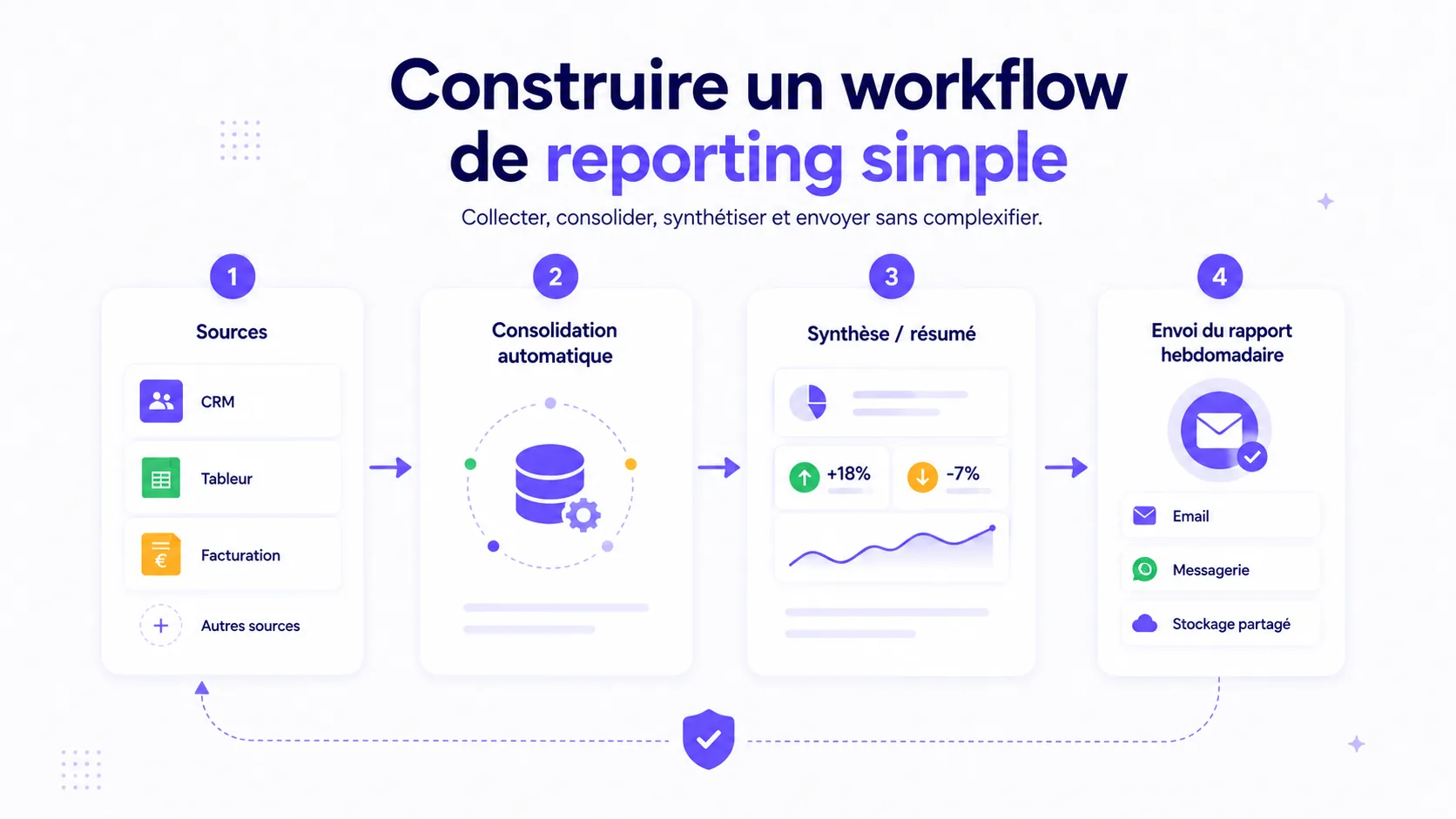
Un workflow de reporting hebdomadaire n'a pas besoin d'être complexe pour être utile. La version la plus saine tient souvent en cinq étapes.
1. Déclenchement planifié. Le workflow se lance chaque vendredi après-midi ou chaque lundi matin. Le moment dépend du rythme de l'équipe. L'important est d'avoir une exécution régulière.
2. Collecte des données. Le workflow récupère les informations depuis les sources prévues : CRM, Google Sheets, Airtable, Notion, outil de facturation, boîte email, outil support, Drive ou API métier.
3. Nettoyage et consolidation. Les formats sont harmonisés. Les dates sont mises au même format. Les doublons évidents sont retirés. Les valeurs manquantes sont signalées. Les indicateurs sont calculés.
4. Préparation de la synthèse. Le workflow génère un tableau ou une page de rapport. Il peut aussi préparer un résumé : ce qui augmente, ce qui baisse, ce qui manque, ce qui demande une validation.
5. Validation et diffusion. Une personne vérifie le rapport. Une fois validé, il est envoyé dans le bon canal : email, Slack, Notion, Google Docs, PDF ou tableau de bord.
Cette structure garde un bon équilibre. Les tâches mécaniques sont automatisées, mais la diffusion finale peut rester sous contrôle humain.
Pour le choix de l'outil, la logique dépend du niveau de complexité. Zapier peut suffire pour envoyer un rapport simple à partir d'un formulaire ou d'un tableur. Make est pratique pour visualiser plusieurs branches et conditions. n8n devient intéressant si le reporting doit connecter plusieurs API, manipuler des données, gérer des erreurs ou intégrer une brique IA. Le comparatif n8n, Make ou Zapier peut aider à choisir selon le contexte.
Étape 4 : prévoir les contrôles avant d'envoyer le rapport
Un reporting automatique sans contrôle peut devenir dangereux. Si une donnée manque, si une API ne répond pas, si un export est vide ou si une formule change, le rapport peut envoyer une information fausse avec beaucoup d'assurance.
Il faut donc ajouter des contrôles simples.
Un bon workflow doit vérifier :
- si toutes les sources ont répondu ;
- si certaines données sont absentes ;
- si un chiffre est anormalement haut ou bas ;
- si le volume de lignes est cohérent avec les semaines précédentes ;
- si un indicateur important n'a pas pu être calculé ;
- si le rapport a bien été généré ;
- si la personne responsable a validé la synthèse.
Ces contrôles ne sont pas accessoires. Ils transforment une automatisation fragile en système fiable.
Par exemple, si le rapport commercial indique zéro nouveau lead, le workflow ne doit pas seulement envoyer le chiffre. Il doit demander : est-ce vraiment zéro, ou l'intégration CRM a-t-elle échoué ? De la même façon, si le rapport support affiche une forte baisse des demandes, il faut vérifier si la boîte partagée a bien été lue.
Une automatisation professionnelle doit gérer les cas où tout ne se passe pas comme prévu. C'est souvent ce qui distingue un simple scénario no-code d'un workflow vraiment utilisable en entreprise.
Exemples de reportings automatisés utiles
Le reporting hebdomadaire peut prendre plusieurs formes selon le métier. Voici quelques exemples concrets.
Reporting commercial
Un reporting commercial peut suivre les nouveaux leads, les rendez-vous pris, les devis envoyés, les relances à faire, les opportunités bloquées et les prospects sans réponse.
L'automatisation peut récupérer les données du CRM, repérer les devis sans réponse depuis plus de quelques jours, préparer une liste de relances et envoyer une synthèse au commercial chaque lundi matin.
Ce cas rejoint directement la question du retour sur investissement. Une relance oubliée peut coûter plus cher que le temps passé à produire le rapport. Pour approfondir cette logique, vous pouvez lire comment calculer le ROI d'une automatisation en entreprise et les exemples concrets de ROI d'automatisation.
Reporting support client
Un reporting support peut suivre les demandes reçues, les demandes urgentes, les tickets non traités, les temps de réponse, les motifs fréquents et les clients qui reviennent plusieurs fois avec le même problème.
L'automatisation peut classer les messages, compter les catégories, repérer les tickets sans réponse et préparer une synthèse courte pour l'équipe.
L'intérêt n'est pas seulement de mesurer. C'est de voir où le support se bloque : trop de demandes similaires, manque de documentation, problème produit récurrent ou absence de responsable clair.
Reporting administratif
Un reporting administratif peut suivre les factures reçues, les documents manquants, les validations en attente, les échéances proches et les dossiers incomplets.
L'automatisation peut scanner les dossiers, détecter les fichiers attendus, créer une liste des éléments manquants et notifier la personne responsable.
Ce reporting est souvent très rentable parce qu'il évite les oublis discrets : document non signé, facture non traitée, justificatif manquant ou dossier client incomplet.
Reporting marketing et SEO
Un reporting marketing peut suivre les pages qui gagnent des impressions, les contenus qui baissent, les formulaires reçus, les sources de trafic, les conversions et les sujets qui méritent une mise à jour.
L'automatisation peut préparer un résumé hebdomadaire à partir de Google Search Console, Analytics, d'un CRM ou d'un tableur éditorial. Le but n'est pas de réagir à chaque variation, mais de repérer les tendances utiles.
Pour Automalis, ce type de reporting peut aussi servir à éviter la cannibalisation SEO : voir quels articles attirent quelles requêtes, quels sujets se chevauchent et quels liens internes devraient être ajoutés.
À quoi peut ressembler un rapport hebdomadaire vraiment utile
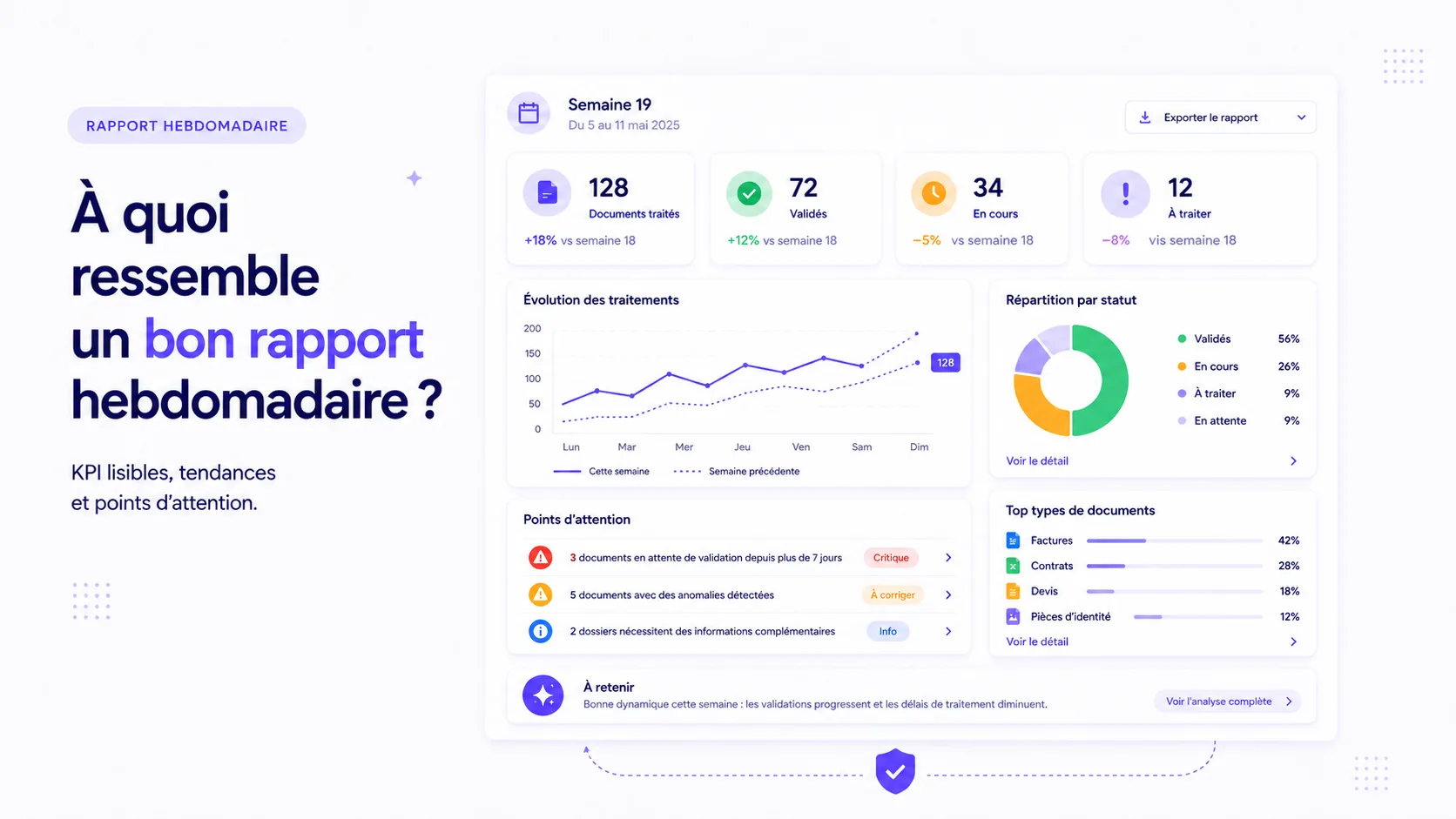
Un bon rapport hebdomadaire n'a pas besoin d'être long. Il doit être lisible en quelques minutes.
Une structure efficace peut contenir :
- Résumé en trois lignes : ce qui va bien, ce qui bloque, ce qui demande une action.
- KPI prioritaires : uniquement les indicateurs liés aux décisions de la semaine.
- Variations importantes : hausses, baisses ou anomalies.
- Actions à faire : relances, validations, corrections, décisions.
- Points à vérifier : données manquantes, intégrations échouées, chiffres suspects.
- Lien vers les détails : tableau complet, CRM, dashboard ou document source.
Le rapport doit éviter deux pièges : être trop pauvre ou trop dense. Trop pauvre, il ne sert à rien. Trop dense, il ne sera pas lu.
La bonne question à se poser est : « Si quelqu'un lit ce rapport en trois minutes, saura-t-il quoi faire ensuite ? »
Si la réponse est non, le problème n'est pas l'automatisation. Le problème est la conception du reporting.
Les erreurs à éviter
Automatiser un mauvais rapport
Si le reporting actuel est inutile, l'automatiser ne le rendra pas utile. Il faut d'abord retirer les indicateurs décoratifs et clarifier les décisions attendues.
Multiplier les KPI
Plus un rapport contient d'indicateurs, moins chaque indicateur est regardé. Mieux vaut suivre peu de KPI, mais les suivre sérieusement.
Oublier les exceptions
Un workflow doit prévoir les cas où une donnée manque, une source échoue ou une valeur semble incohérente. Sans cela, le rapport inspire une confiance excessive.
Envoyer sans validation
Pour un reporting interne simple, l'envoi automatique peut fonctionner. Pour un rapport stratégique ou client, une validation humaine reste préférable.
Confondre dashboard et reporting
Un dashboard montre des données en continu. Un reporting hebdomadaire raconte ce qui a changé et ce qu'il faut faire. Les deux peuvent se compléter, mais ils n'ont pas exactement le même rôle.
Par où commencer concrètement ?
Pour automatiser un reporting hebdomadaire sans créer une usine à gaz, commencez petit.
Choisissez un seul rapport. Par exemple : relances commerciales, support client, documents manquants ou suivi des projets. Listez les indicateurs indispensables. Identifiez les sources de vérité. Créez un premier tableau de sortie. Ajoutez une étape de validation. Puis seulement, automatisez la collecte et la diffusion.
Un premier workflow peut être très simple :
- récupérer les données d'un Google Sheets ;
- calculer les variations de la semaine ;
- repérer les lignes qui demandent une action ;
- générer une synthèse courte ;
- envoyer un message Slack ou un email à valider.
Une fois ce premier reporting fiable, vous pouvez l'améliorer : ajouter une source, connecter le CRM, créer un dashboard, intégrer une synthèse IA, ou historiser les données pour suivre les tendances.
L'objectif n'est pas de créer le rapport parfait dès la première version. L'objectif est de retirer la partie répétitive et de rendre la prise de décision plus régulière.
Conclusion : le meilleur reporting automatisé reste simple
Automatiser le reporting hebdomadaire est utile quand le rapport répond à une vraie question métier. Il ne s'agit pas de produire plus de chiffres, mais de transformer des données dispersées en décisions plus claires.
La bonne méthode consiste à partir des décisions, choisir quelques KPI, définir les sources de vérité, automatiser la collecte, prévoir des contrôles et garder une validation humaine lorsque le rapport influence une décision importante.
Un reporting automatisé bien conçu fait gagner du temps, réduit les oublis et améliore le pilotage. Mais sa valeur vient surtout de sa clarté : chacun comprend ce qui a changé, ce qui bloque et ce qu'il faut faire ensuite.
Si vous voulez voir comment ce type de workflow peut s'intégrer dans une organisation réelle, vous pouvez consulter les exemples d'automatisation B2B ou partir du guide général sur l'automatisation des tâches répétitives en entreprise.