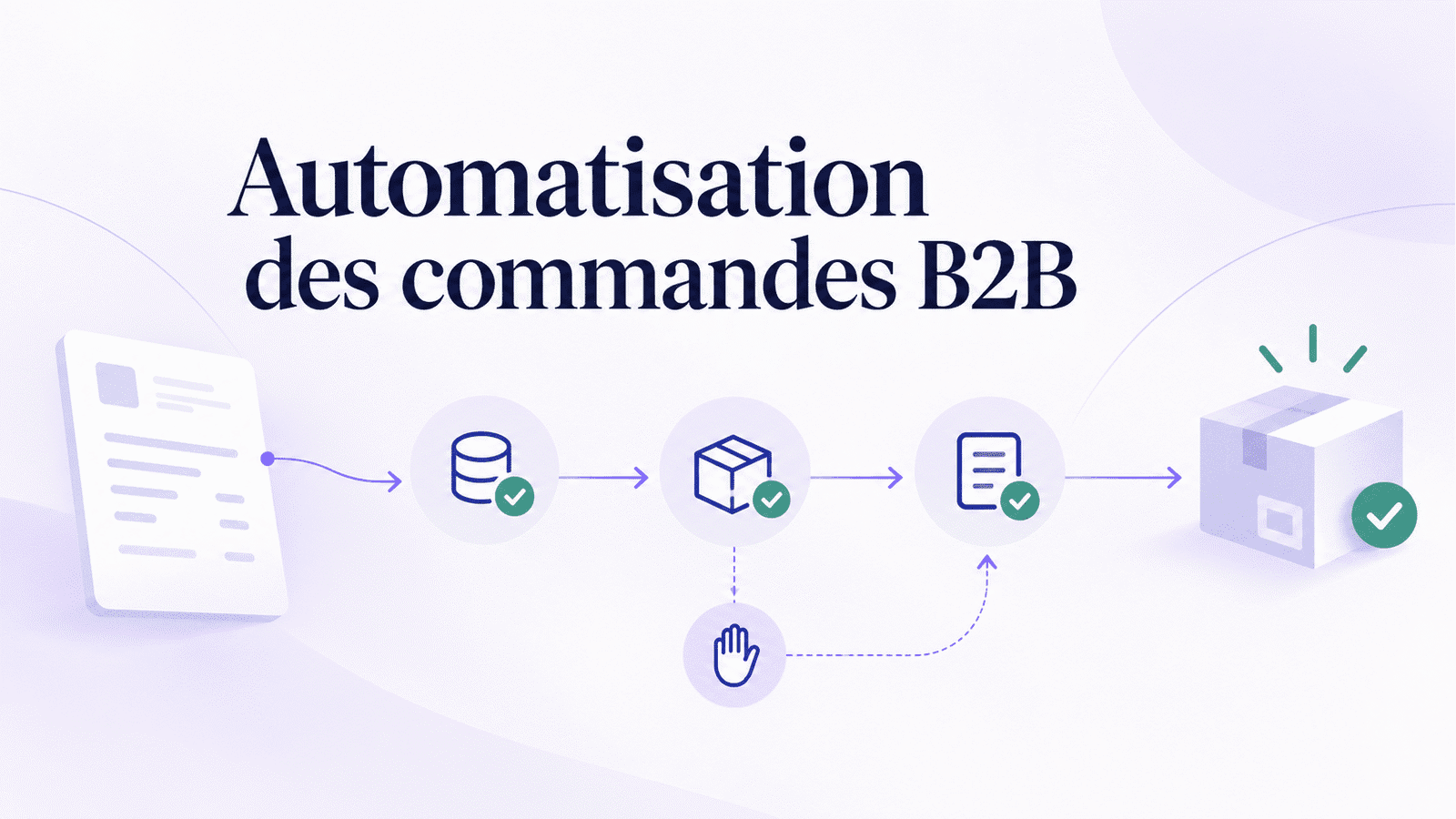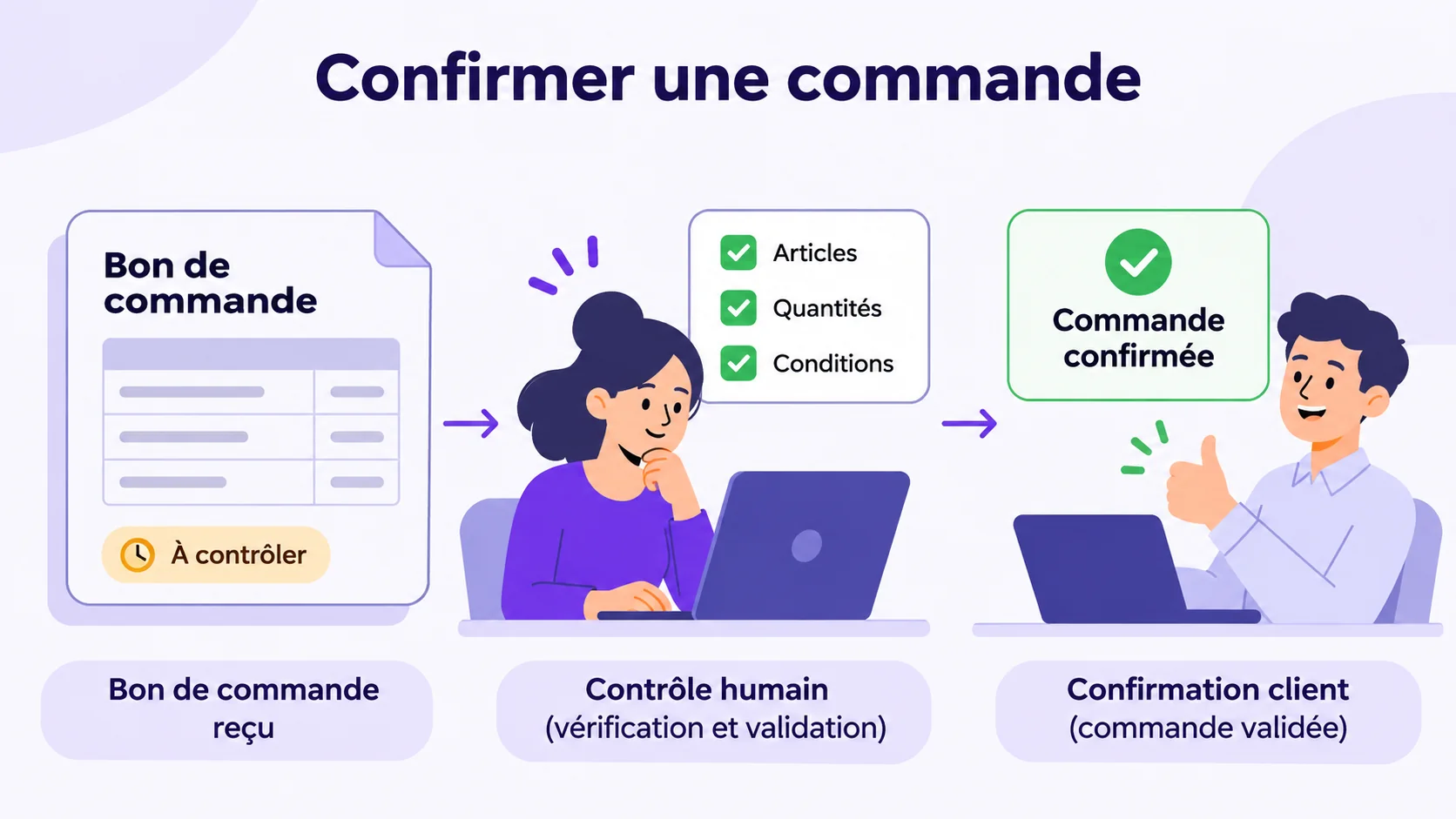
Automatiser la confirmation des commandes B2B consiste à envoyer une information fiable au bon moment : d'abord reconnaître la réception, puis confirmer ce que l'entreprise peut effectivement exécuter. Un workflow vérifie les références, les prix, les quantités et les délais dans les outils concernés. Si une donnée manque ou se contredit, il prépare une exception pour l'équipe ADV au lieu d'inventer une réponse.
Le guide sur l'automatisation des commandes B2B décrit le parcours complet, de la réception à la synchronisation des outils. Ici, nous nous concentrons sur un moment précis : quand et comment informer le client sans confondre commande reçue, acceptation et expédition.
Accusé de réception ou confirmation : deux messages différents
Un accusé indique que la demande a été reçue. Une confirmation annonce les conditions que l'entreprise accepte de communiquer après ses contrôles. Ni l'un ni l'autre ne prouve que les produits sont partis.

Par exemple, une PME reçoit un bon de commande par email. L'accusé peut reprendre la référence client et préciser qu'une vérification est en cours. La confirmation intervient après rapprochement avec la fiche client, les lignes commandées et les informations de disponibilité. Les mots employés et leurs effets doivent être définis avec les responsables commerciaux et, si nécessaire, juridiques de l'entreprise.
Définir les données avant de construire l'email
La fiche de confirmation doit réunir au minimum la référence de la commande, le destinataire autorisé, les produits et quantités, les prix applicables, l'adresse de livraison et le statut de chaque ligne. Pour chaque champ, identifiez l'outil de référence : ERP pour les articles, CRM pour le contact, système de stock pour la disponibilité, par exemple. Ces rôles dépendent de votre organisation ; une feuille partagée peut être la référence dans une petite équipe.
Une date affichée dans un CRM ne devient pas fiable parce qu'elle figure dans un modèle d'email. Indiquez son origine, l'heure de mise à jour et la personne qui peut la confirmer. Si une information n'est pas disponible, formulez « délai à confirmer » ou suspendez l'envoi selon la règle définie.
Faire passer la commande par trois issues
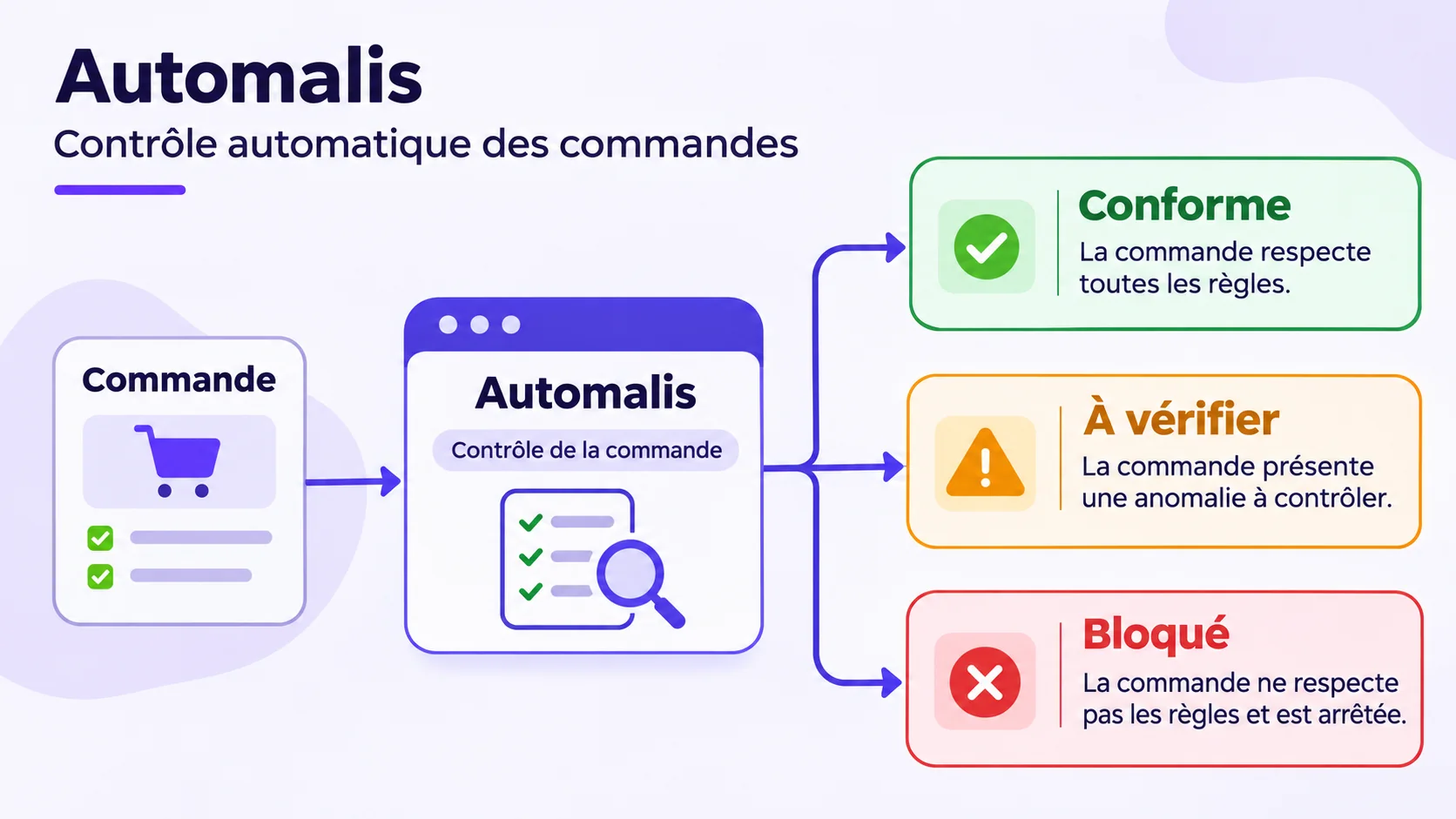
Le workflow peut distinguer trois résultats :
- Conforme : client et références identifiés, conditions vérifiées et données obligatoires présentes. Un brouillon ou un envoi peut être préparé selon la politique de l'entreprise.
- À vérifier : quantité inhabituelle, prix différent ou délai incertain. L'ADV reçoit les valeurs comparées et un lien vers la source.
- Bloqué : client non identifié, adresse absente ou article introuvable. La confirmation attend une correction ; un accusé peut néanmoins préciser que la demande est en cours de traitement.
Un prix différent ne doit pas être automatiquement remplacé par la dernière valeur trouvée. Il peut correspondre à un tarif contractuel, à une erreur ou à une mise à jour non transmise. Le système signale l'écart et la personne compétente l'arbitre.
Exemple : une commande partiellement disponible
Une entreprise commande dix pièces de référence A et cinq de référence B. L'outil de stock indique que A est disponible, mais que la date de réapprovisionnement de B n'est pas confirmée. L'ADV peut proposer une livraison partielle ou attendre une réponse du fournisseur. Tant que la règle commerciale ne permet pas de confirmer cette situation, le message présente une demande en cours de vérification plutôt qu'une date inventée.
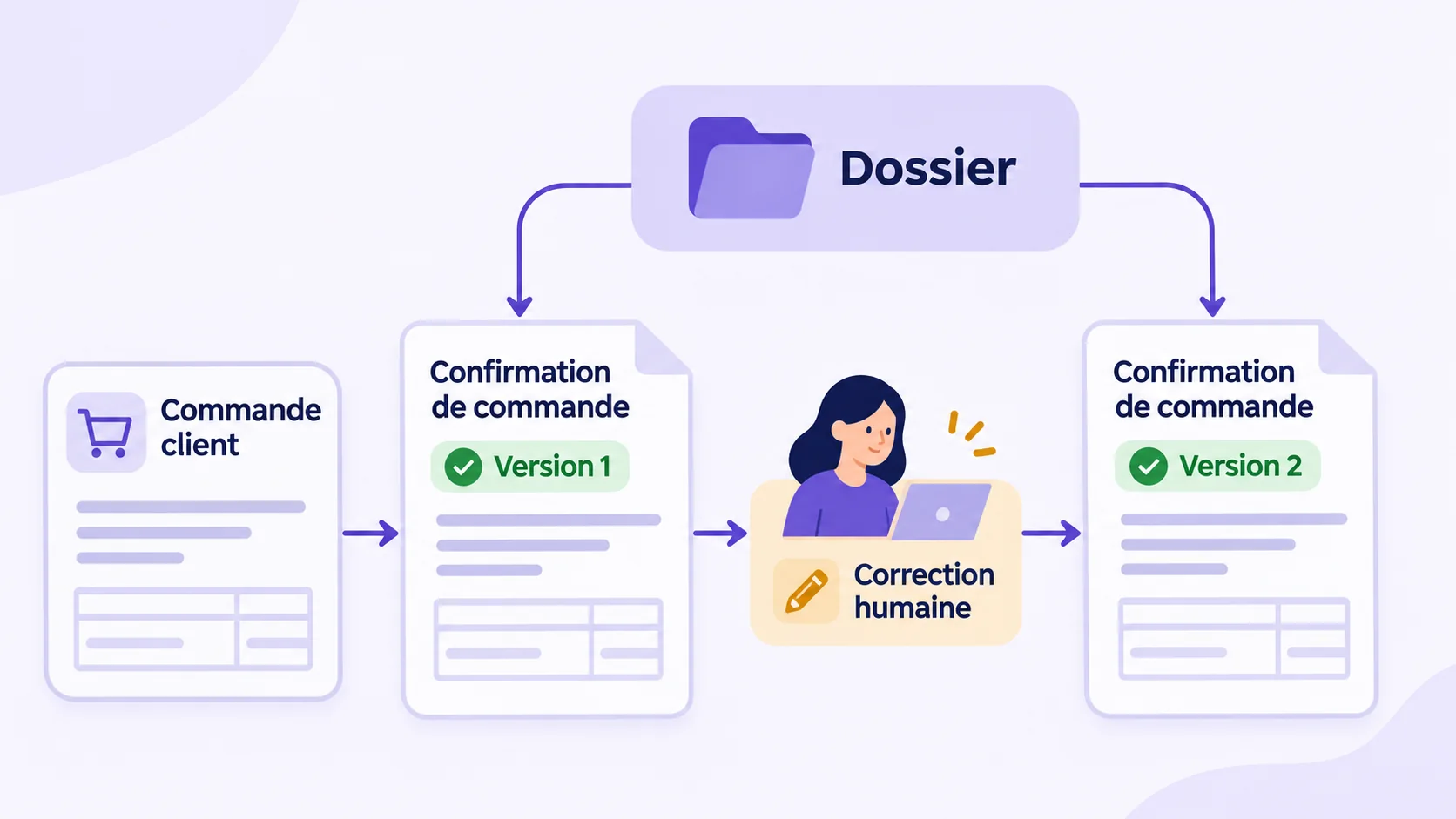
Après décision, la confirmation indique ce qui est accepté, ce qui reste à confirmer, l'interlocuteur et la prochaine étape. Si la commande change ensuite, une nouvelle version du message précise la modification et conserve le lien avec la version précédente. Le guide sur la gestion des versions de documents présente cette logique de traçabilité.
Éviter les doubles confirmations et les informations périmées
Un même bon de commande peut être envoyé deux fois ou réimporté après une panne. Associez l'événement à une clé stable : identifiant du client, référence et version de la commande, par exemple. Avant l'envoi, vérifiez qu'une confirmation identique n'a pas déjà été enregistrée. Si le numéro est absent ou ambigu, faites vérifier le dossier au lieu de fusionner automatiquement deux commandes proches.
Relisez également les données juste avant l'envoi : un stock réservé entre-temps ou une commande annulée peuvent rendre le brouillon obsolète. L'action devrait laisser une trace simple : version, destinataire, heure, statut d'envoi et éventuelle erreur. Un échec de messagerie doit rester visible pour l'équipe.
Tester avant d'automatiser l'envoi
Commencez en mode brouillon sur une famille de commandes. Testez une commande complète, une référence inconnue, un tarif divergent, une livraison partielle, un doublon et une annulation avant envoi. Comparez chaque brouillon à ce que l'ADV aurait communiqué et corrigez les règles.
Suivez le nombre de confirmations nécessitant une correction, les commandes sans propriétaire, les doublons évités, les erreurs d'envoi et les délais par étape. Une baisse du délai ne suffit pas si les conditions annoncées sont ensuite modifiées. Pour relier ce suivi aux outils déjà utilisés par l'équipe, la page workflow sur mesure présente l'approche Automalis.