Automatiser les emails en entreprise ne veut pas dire laisser une IA répondre à tout le monde sans contrôle. Dans la plupart des cas, le vrai gain vient d'abord du tri, de la priorisation, des relances, de la création de tâches et de la préparation des réponses.
La boîte mail est souvent le centre caché de l'activité. Les demandes clients, les devis, les factures, les documents, les relances, les confirmations et les urgences passent encore par email. Le problème, c'est que la boîte mail n'est pas un outil de pilotage. C'est un flux continu.
Quand tout arrive au même endroit, les messages importants se mélangent aux newsletters, aux notifications, aux pièces jointes et aux conversations internes. L'automatisation peut aider à remettre de l'ordre, à condition de ne pas chercher à tout remplacer.
Le vrai problème : l'email mélange tout
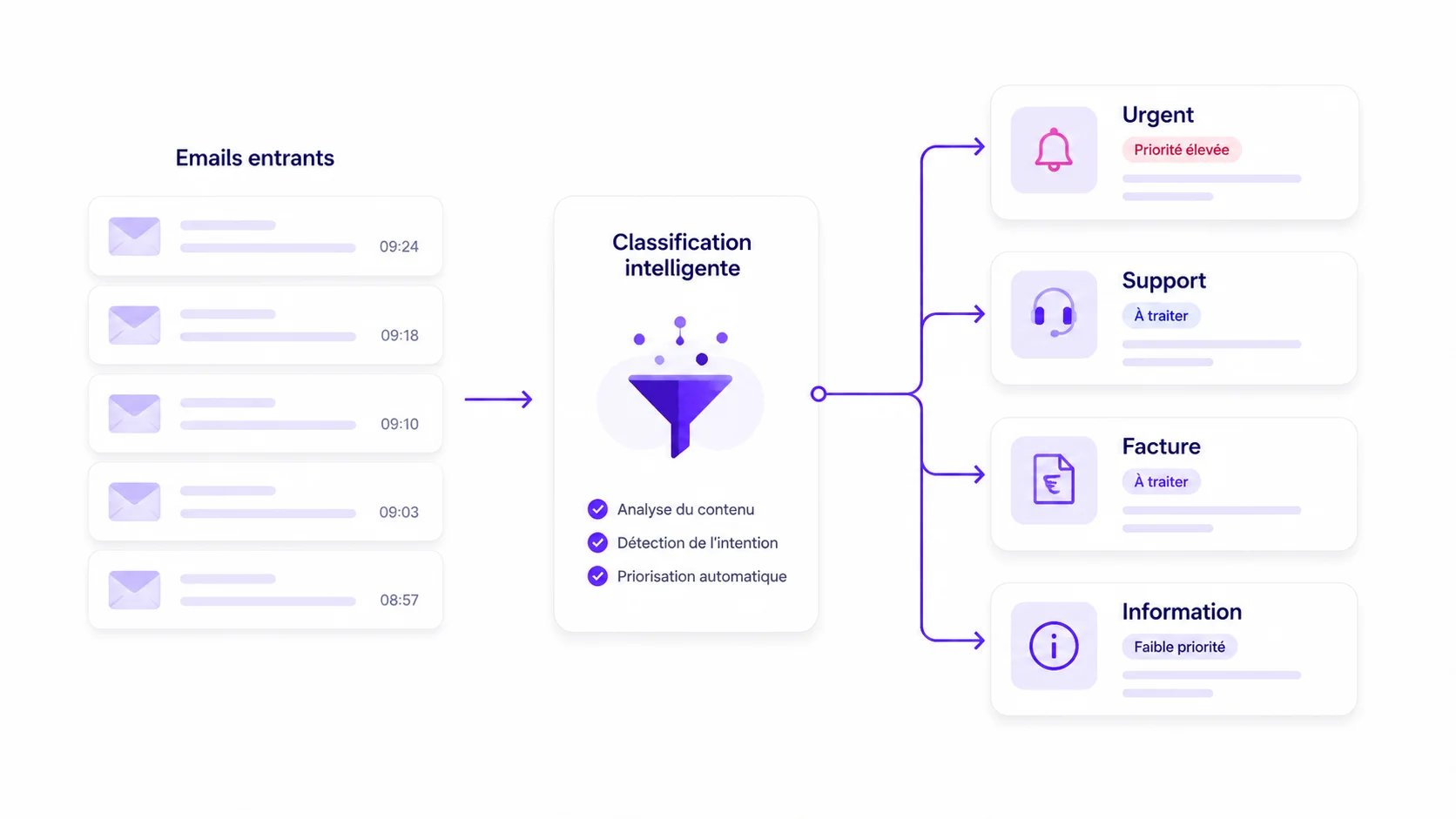
Un email peut être une demande urgente, une facture, une réponse commerciale, une pièce jointe importante, une question simple, une réclamation, une relance ou une information sans action à faire.
À l'oeil nu, tout se ressemble : une ligne d'objet, un expéditeur, quelques mots de prévisualisation. C'est pour cela que les équipes perdent du temps à ouvrir, lire, classer et transférer les messages.
Le problème n'est pas seulement le volume. C'est le manque de structure. Une boîte mail ne dit pas clairement : ce message doit être traité aujourd'hui, celui-ci doit créer une tâche, celui-là doit être classé, celui-ci peut attendre.
Une bonne automatisation email sert donc à transformer un flux désorganisé en actions claires.
Ce qu'il ne faut pas automatiser trop vite
Avant de parler de workflows, il faut poser une limite : toutes les réponses email ne doivent pas être envoyées automatiquement.
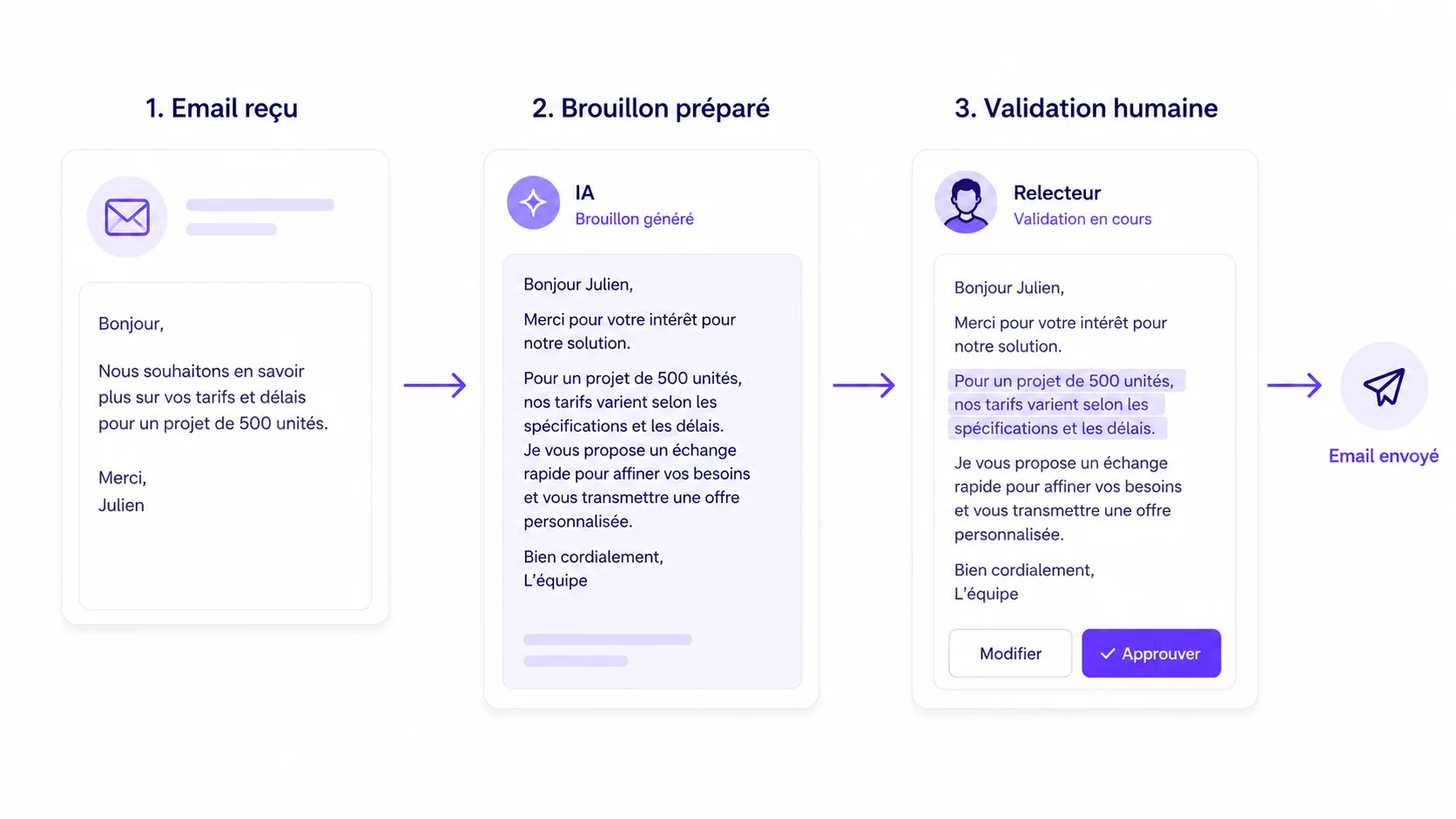
Les messages sensibles, commerciaux, juridiques, conflictuels ou importants doivent garder une validation humaine. Une IA peut aider à résumer, classer ou préparer une réponse, mais l'envoi automatique doit rester réservé aux cas simples et très cadrés.
Par exemple, envoyer automatiquement un accusé de réception est souvent sans risque. Envoyer automatiquement une réponse à une réclamation client est beaucoup plus délicat.
La bonne approche consiste donc à automatiser d'abord la préparation du travail : tri, extraction, résumé, tâche, notification, brouillon. Ensuite seulement, on peut décider si certains emails simples peuvent être envoyés automatiquement.
Cas d'usage 1 : trier les emails entrants
Le premier workflow utile consiste à classer les emails dès leur arrivée.
Par exemple, un workflow peut détecter si un email concerne une facture, une demande commerciale, un problème technique, une candidature, un document client ou une urgence.
Avec Gmail ou Outlook, il est déjà possible d'utiliser des règles simples : expéditeur, mots-clés, objet, présence d'une pièce jointe. Mais dès que les messages deviennent plus variés, une brique d'IA peut aider à comprendre le contenu.
Un workflow de tri peut fonctionner ainsi :
- Un email arrive dans une boîte partagée.
- Le workflow récupère l'objet, l'expéditeur et le contenu.
- Il classe le message dans une catégorie.
- Il ajoute un label ou déplace l'email.
- Il notifie la bonne personne si nécessaire.
- Il crée une tâche si une action est attendue.
Le but n'est pas de faire quelque chose de spectaculaire. Le but est que les bons messages arrivent au bon endroit plus vite.
Cas d'usage 2 : prioriser les demandes importantes
Tous les emails ne se valent pas. Une demande d'un client actif, une urgence support et une newsletter ne doivent pas être traitées avec le même niveau d'attention.
Une automatisation peut attribuer une priorité en fonction de plusieurs critères : expéditeur, client connu ou non, mots-clés, tonalité du message, délai mentionné, montant d'un devis, ou présence d'un problème bloquant.
Exemple : si un client existant écrit avec les mots « bloqué », « urgent » ou « impossible de payer », le workflow peut créer une alerte dans Slack ou Notion. Si le message est une demande commerciale froide, il peut simplement être ajouté à une liste à traiter plus tard.
Cette priorisation ne doit pas devenir une boîte noire. Il faut pouvoir comprendre pourquoi un email a été marqué comme urgent. Sinon, l'équipe perd confiance dans le système.
Cas d'usage 3 : créer automatiquement des tâches
Beaucoup d'emails contiennent une action à faire. Le problème, c'est que si cette action reste dans la boîte mail, elle peut disparaître sous les nouveaux messages.
Une automatisation peut créer une tâche dans Notion, Trello, ClickUp, Linear, Asana ou un CRM dès qu'un email nécessite une action.
Exemple : un client envoie une demande de modification. Le workflow peut résumer la demande, créer une tâche, ajouter le lien vers l'email original, attribuer la bonne personne et définir une priorité.
Le bénéfice est simple : l'email reste la source, mais le travail à faire passe dans un vrai outil de suivi.
C'est particulièrement utile pour les boîtes partagées comme contact@, support@, facturation@ ou commercial@.
Cas d'usage 4 : préparer des réponses sans les envoyer
L'un des meilleurs usages de l'IA dans les emails n'est pas l'envoi automatique. C'est la préparation d'un brouillon.
Par exemple, un workflow peut lire un email client, récupérer le contexte dans une base interne, puis proposer une réponse structurée. Une personne relit, modifie et envoie.
Cela permet de gagner du temps sans perdre le contrôle. L'humain reste responsable de la réponse, mais il ne part plus d'une page blanche.
Ce fonctionnement est utile pour :
- les réponses support fréquentes ;
- les demandes de devis ;
- les questions sur les délais ;
- les relances commerciales ;
- les confirmations de rendez-vous ;
- les réponses administratives simples.
La qualité du brouillon dépend beaucoup du contexte disponible. Si l'IA n'a pas accès aux bonnes informations, elle risque d'inventer ou de rester trop vague. Il vaut mieux lui donner une base claire : offres, délais, règles, conditions, modèles de réponse.
Cas d'usage 5 : automatiser les relances
Les relances sont l'un des meilleurs cas d'automatisation email, parce qu'elles suivent souvent une logique claire.
Par exemple : si un devis est envoyé et qu'aucune réponse n'arrive après cinq jours, créer une tâche de relance ou préparer un email. Si le client répond, annuler la relance. Si le devis est accepté, mettre à jour le statut.
Le workflow peut connecter Gmail ou Outlook avec un CRM, Google Sheets, Notion ou Airtable. Il peut aussi vérifier le statut avant de relancer, pour éviter les messages inutiles.
Une bonne relance automatisée ne doit pas être agressive. Elle doit être contextualisée, espacée et facile à arrêter.
Pour un cas plus commercial, vous pouvez aussi lire l'article sur la prospection commerciale en 2026.
Cas d'usage 6 : classer les pièces jointes
Les pièces jointes sont souvent une source de désordre : factures, contrats, devis signés, bons de commande, justificatifs, documents clients.
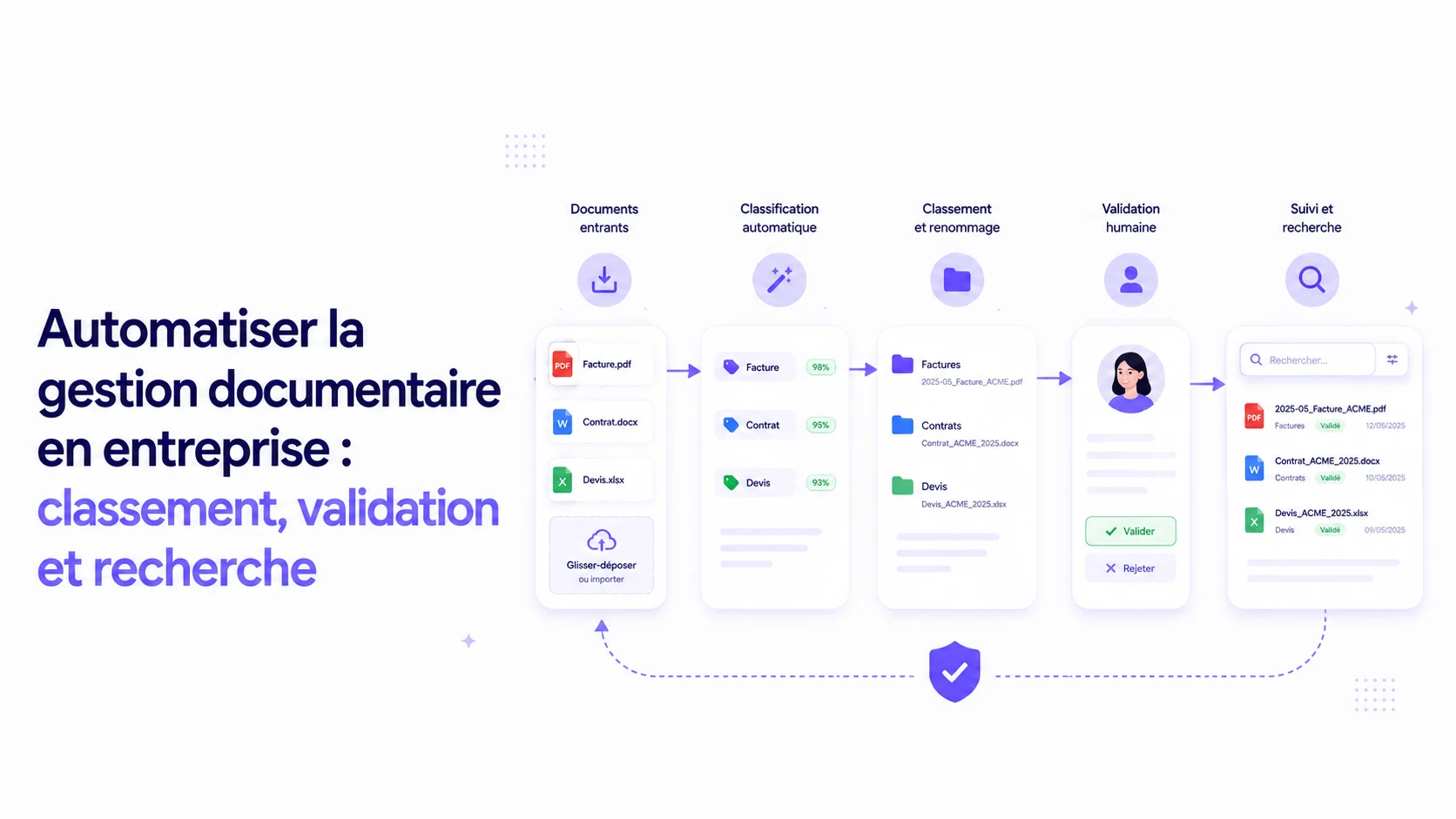
Un workflow peut détecter les emails avec pièce jointe, identifier le type de document, le renommer, le ranger dans le bon dossier Drive ou OneDrive, puis ajouter une ligne dans un tableau de suivi.
Exemple : une facture arrive par email. Le workflow extrait le fournisseur, la date et le montant, renomme le fichier, le range dans le dossier du mois, puis prévient la personne chargée de la validation.
Ce type d'automatisation est discret, mais il évite beaucoup de recherches inutiles plus tard. Le gain n'est pas seulement le temps de classement : c'est aussi la capacité à retrouver rapidement les bons documents.
Quels outils utiliser ?
Pour automatiser les emails, les outils les plus fréquents sont Gmail, Outlook, Slack, Notion, Google Sheets, Airtable, HubSpot, Pipedrive, Make, Zapier, n8n et parfois un modèle IA pour lire ou classer le contenu.
Le choix dépend de la complexité du workflow.
Pour une règle simple, les filtres Gmail ou Outlook peuvent suffire. Pour connecter deux ou trois outils, Zapier est souvent rapide. Pour un scénario visuel avec plusieurs branches, Make est pratique. Pour un workflow plus avancé avec API, IA, logs ou validations, n8n est souvent plus adapté.
Pour comparer ces options, vous pouvez lire le guide n8n, Make ou Zapier : quel outil choisir ?.
Les erreurs à éviter
La première erreur est de vouloir répondre automatiquement à tout. C'est rarement une bonne idée. Les réponses automatiques doivent être limitées aux cas simples, prévisibles et peu risqués.
La deuxième erreur est de ne pas prévoir les exceptions. Que se passe-t-il si l'email est vide, si la pièce jointe est illisible, si le client est inconnu, si le message contient plusieurs demandes ou si l'IA hésite entre deux catégories ?
La troisième erreur est de ne pas laisser de trace. Un workflow email doit enregistrer ce qu'il a fait : tâche créée, label ajouté, fichier rangé, brouillon préparé, erreur rencontrée.
La quatrième erreur est d'automatiser une boîte mail déjà désorganisée sans revoir le processus. Si personne ne sait qui doit traiter quoi, l'automatisation ne résoudra pas le problème. Elle le rendra seulement plus rapide.
Par où commencer ?
Le meilleur point de départ est souvent une boîte mail partagée : support, contact, facturation ou commercial.
Prenez les 50 derniers emails et classez-les à la main en quelques catégories : urgent, support, facture, devis, document, relance, information, spam. Vous verrez vite quels types de messages reviennent le plus souvent.
Ensuite, choisissez une seule automatisation simple : créer une tâche, classer une pièce jointe, préparer une réponse ou notifier la bonne personne.
Une fois ce premier workflow fiable, vous pouvez l'étendre. C'est beaucoup plus sain que de vouloir automatiser toute la boîte mail en une seule fois.
Pour construire une démarche plus large, l'article sur l'automatisation des tâches répétitives en entreprise donne une méthode simple pour choisir les bons workflows.
En résumé
Automatiser les emails en entreprise peut faire gagner beaucoup de temps, mais seulement si l'objectif est clair. Les meilleurs cas d'usage sont souvent le tri, la priorisation, les tâches, les brouillons, les relances et le classement des pièces jointes.
L'automatisation ne doit pas transformer la boîte mail en robot incontrôlable. Elle doit aider l'équipe à mieux voir ce qui arrive, à traiter plus vite les messages importants et à éviter les oublis.
La bonne question n'est donc pas : « Peut-on automatiser les emails ? ». La vraie question est : « Quelles décisions doivent rester humaines, et quelles actions peuvent être préparées automatiquement ? »
C'est cette limite qui permet d'avoir une automatisation utile, fiable et agréable à utiliser.